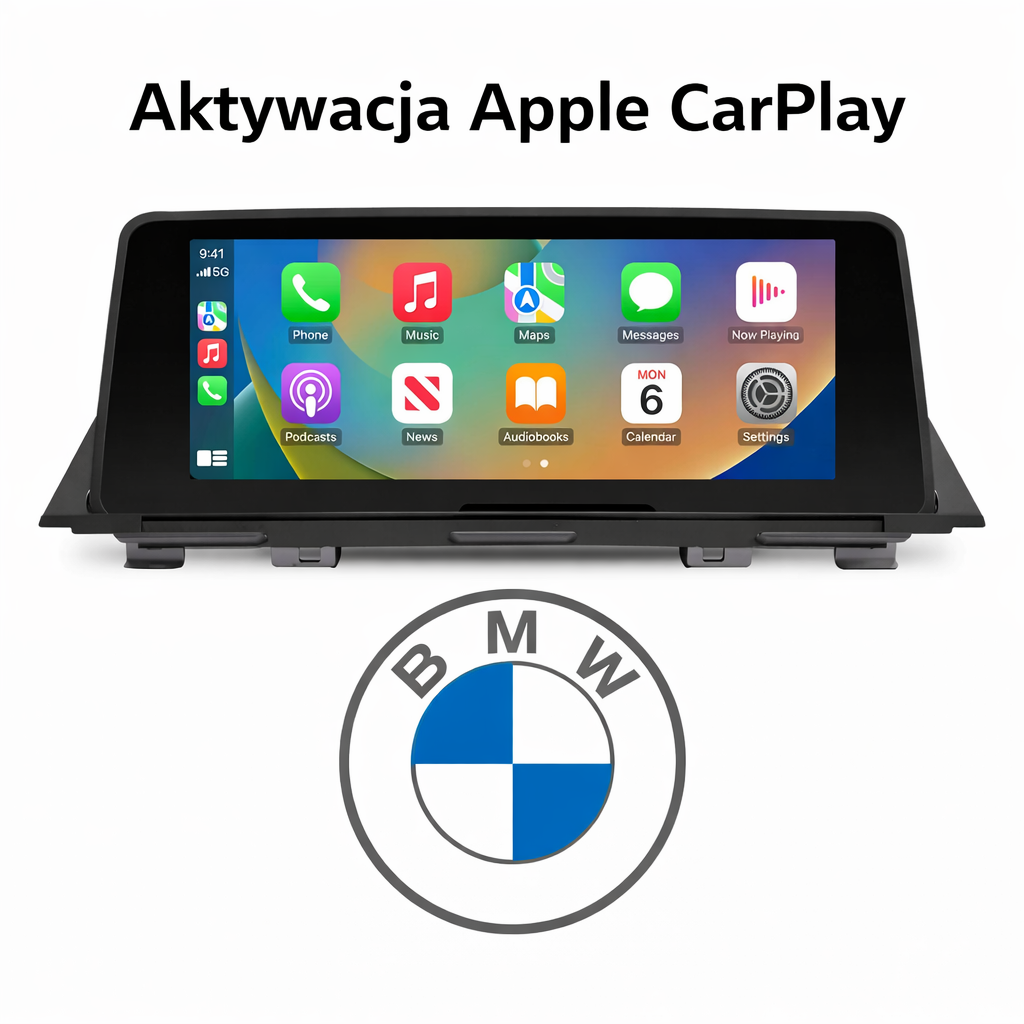
Apple CarPlay w BMW z systemem NBT EVO lub Entry Nav2 to jedna z najczęściej wyszukiwanych aktywacji wśród właścicieli serii F. Producent w wielu egzemplarzach wgrał wszystkie potrzebne sterowniki i licencje jeszcze w fabryce, ale funkcja pozostaje uśpiona, dopóki nie zostanie odblokowana odpowiednim kodowaniem. W tym poradniku znajdziesz pełny, techniczny opis tego, czym jest ta aktywacja, jakie funkcje faktycznie odblokowuje, jak przebiega proces krok po kroku, czego wymaga, jak sprawdzić kompatybilność swojego auta oraz co robić, jeśli CarPlay nie pojawi się od razu po zakończeniu procedury.
Tekst powstał na bazie wieloletniego doświadczenia w kodowaniu i diagnostyce BMW – z myślą o właścicielach, którzy chcą zrozumieć temat od strony technicznej, zanim zdecydują się na aktywację.
Spis treści
- Czym jest Apple CarPlay w BMW i jak działa aktywacja
- Jakie funkcje odblokowuje aktywacja
- Fullscreen Apple CarPlay a Split Screen
- Wersje oprogramowania NBT EVO – tabela
- Jak sprawdzić swoją wersję oprogramowania
- Jak sprawdzić, czy Twoje BMW obsługuje Apple CarPlay
- Obsługiwane modele BMW i MINI
- Wymagania do przeprowadzenia aktywacji
- Przebieg aktywacji krok po kroku
- Co zrobić po aktywacji – diagnostyka ISTA+
- E-Sys – kiedy jest potrzebny
- Co jeśli Apple CarPlay nie pojawi się po aktywacji
- Hard reset iDrive – jak go wykonać
- Najczęstsze problemy i jak je rozwiązać
- FAQ – 26 pytań i odpowiedzi
Czym jest Apple CarPlay w BMW i jak działa aktywacja
Apple CarPlay to system łączący iPhone'a z ekranem multimedialnym samochodu. Po podłączeniu (przewodowo lub bezprzewodowo) na ekranie iDrive pojawia się interfejs znany z telefonu – mapy Apple Maps lub Google Maps, Wiadomości, Telefon, Spotify, Apple Music, Podcasty i asystent Siri sterowany głosowo. W BMW z NBT EVO cała infrastruktura sprzętowa (moduł Bluetooth/Wi-Fi, antena, sterownik multimedialny) jest zwykle już obecna w aucie – brakuje wyłącznie aktywnej licencji FSC (Feature and Service Codes) oraz odpowiedniego kodowania sterownika head-unit.
Aktywacja Apple CarPlay w BMW NBT EVO polega na wgraniu do sterownika multimedialnego (odpowiednika modułu HU_NBT lub HU_ENTRY) właściwego kodu FSC oraz – w niektórych przypadkach – dodatkowego kodowania parametrów w programie E-Sys. FSC to unikalny, przypisany do numeru VIN kod aktywacyjny, generowany na podstawie danych z serwerów BMW. Bez poprawnego FSC funkcja CarPlay w ogóle się nie pojawi, niezależnie od tego, jak nowoczesny jest telefon czy jak aktualne oprogramowanie ma nawigacja.
Cały proces techniczny wykonuje zdalnie certyfikowany technik DiagsoCar. Klient nie musi znać się na kodowaniu BMW ani rozumieć struktury sterowników – wystarczy, że przygotuje sprzęt (laptop, kabel ENET, internet) i udostępni zdalny dostęp do komputera na czas trwania aktywacji. Dzięki temu cała procedura odbywa się bez wizyty w serwisie, ASO czy warsztacie kodującym.
Dlaczego aktywacja jest w ogóle możliwa
BMW od lat stosuje politykę „feature on demand" – auto fizycznie posiada sprzęt potrzebny do obsługi danej funkcji, ale jej uruchomienie jest osobno licencjonowane. Dotyczy to nie tylko Apple CarPlay, ale też m.in. Video In Motion, rozszerzonego Bluetooth czy dodatkowych aplikacji w iDrive. Taka architektura pozwala producentowi różnicować wyposażenie bez zmiany komponentów sprzętowych – a jednocześnie umożliwia późniejsze odblokowanie funkcji, jeśli auto ma odpowiedni moduł.
Jakie funkcje odblokowuje aktywacja
Aktywacja Apple CarPlay w NBT EVO w praktyce najczęściej dotyczy samego CarPlay, ale przy okazji kodowania sterownika multimedialnego warto znać pełen zestaw powiązanych funkcji, które można odblokować w tym samym systemie.
Apple CarPlay (Wireless i Wired)
Podstawowa funkcja – połączenie iPhone'a z iDrive. Nowsze wersje oprogramowania NBT EVO obsługują zarówno CarPlay przewodowy (kabel Lightning/USB-C do portu USB w konsoli), jak i bezprzewodowy (Wireless CarPlay przez Wi-Fi, po wstępnym sparowaniu Bluetooth). To, czy Twój egzemplarz obsłuży wersję bezprzewodową, zależy od wyposażenia modułu telefonicznego – w części aut trzeba pozostać przy połączeniu kablowym.
VIM – Video In Motion
VIM (Video In Motion) usuwa blokadę, która domyślnie wyłącza obraz wideo (filmy, YouTube przez zewnętrzne aplikacje, obraz z kamery cofania w trybie serwisowym) podczas jazdy. Fabrycznie ekran blokuje odtwarzanie wideo powyżej pewnej prędkości ze względów bezpieczeństwa. Aktywacja VIM znosi to ograniczenie – warto pamiętać, że jest to funkcja przeznaczona przede wszystkim dla pasażera i powinna być używana odpowiedzialnie.
Screen Mirroring
Screen Mirroring pozwala wyświetlić ekran telefonu (system Android lub iOS) bezpośrednio na ekranie iDrive, poza standardowym interfejsem CarPlay czy Android Auto. To przydatna opcja dla osób korzystających z aplikacji, których natywnie nie obsługuje CarPlay.
BMW Apps
BMW Apps to natywna platforma aplikacji w iDrive, pozwalająca m.in. na integrację z niektórymi serwisami internetowymi bezpośrednio z poziomu systemu multimedialnego, bez pośrednictwa telefonu podłączonego przez CarPlay.
Laptimer
Funkcja Laptimer rejestruje czasy okrążeń, przyspieszenia i podstawowe parametry jazdy toromierzowej, wyświetlając je na ekranie iDrive. Jest częścią pakietu BMW Sport/M i bywa aktywowana razem z innymi funkcjami multimedialnymi podczas tego samego kodowania.
Rozszerzony Bluetooth
Rozszerzony Bluetooth (Advanced Bluetooth) umożliwia jednoczesne podłączenie dwóch telefonów, streaming audio wysokiej jakości oraz pełniejszą synchronizację książki kontaktów i wiadomości SMS. To funkcja, która w wielu egzemplarzach jest ograniczona fabrycznie mimo obecności odpowiedniego modułu sprzętowego.
Wygląd iDrive 6
W niektórych autach z iDrive 5 możliwa jest zmiana wizualnej warstwy menu na styl iDrive 6 – nowsze, bardziej czytelne kafelki i układ menu głównego, zbliżony do tego znanego z późniejszych roczników serii F i wczesnych modeli serii G.
Fullscreen Apple CarPlay a Split Screen – różnice
W BMW NBT EVO Apple CarPlay może działać w jednym z dwóch trybów wyświetlania.
Split Screen – CarPlay zajmuje część ekranu (zwykle prawą lub lewą kolumnę), a pozostała część nadal pokazuje natywne widżety BMW – zegar, temperaturę, informacje o multimediach. To starszy, bardziej ograniczony sposób wyświetlania, obecny w niższych wersjach oprogramowania.
Fullscreen – CarPlay zajmuje cały ekran iDrive, dokładnie tak jak w nowszych modelach BMW z systemem MGU. Mapy, listy kontaktów czy interfejs Spotify wyświetlają się w pełnym rozmiarze, bez dzielenia przestrzeni z natywnymi widżetami.
Od czego zależy dostępność trybu Fullscreen
Tryb pełnoekranowy jest dostępny wyłącznie od określonej wersji oprogramowania nawigacji NBT EVO wzwyż (szczegóły w tabeli poniżej). Jeśli auto ma starszą wersję, można zaktywować wyłącznie tryb Split Screen – żadne kodowanie nie „doda" Fullscreen do wersji oprogramowania, która go nie obsługuje. W takiej sytuacji jedyną drogą do Fullscreen jest aktualizacja mapy/oprogramowania nawigacji do wersji wspierającej ten tryb, a dopiero potem aktywacja.
Zalety i ograniczenia
- Pełne wykorzystanie powierzchni ekranu, szczególnie przy nawigacji
- Wygląd i komfort użytkowania zbliżony do nowszych modeli BMW
- Lepsza czytelność list, kontaktów i playlist muzycznych
- Niedostępny w starszych wersjach oprogramowania (poniżej NBTevo_N)
- W części egzemplarzy do pełnej, stabilnej aktywacji wymagane jest dodatkowe kodowanie w E-Sys
Wersje oprogramowania NBT EVO – tabela
Wersja oprogramowania nawigacji NBT EVO jest oznaczana literą na końcu numeru (np. NBTevo_N). To ona decyduje, jaki tryb wyświetlania Apple CarPlay jest dla Ciebie dostępny.
| Tryb Apple CarPlay | Obsługiwane wersje NBT EVO |
|---|---|
| Split Screen | H, I, J, K, L, M |
| Fullscreen | N, O, P, Q, R, S, U, V, W, X, Y |
Jeśli Twoje BMW ma wersję z zakresu H–M, aktywacja odblokuje Apple CarPlay w trybie Split Screen. Aby uzyskać Fullscreen, konieczna będzie wcześniejsza aktualizacja oprogramowania nawigacji do wersji N lub nowszej.
Jak sprawdzić swoją wersję oprogramowania NBT EVO
Sprawdzenie wersji zajmuje mniej niż minutę i nie wymaga żadnych narzędzi diagnostycznych – wystarczy poruszać się po menu iDrive.
- Wejdź w Nawigację i otwórz Mapę.
- Naciśnij przycisk Options.
- Wybierz Ustawienie nawigacji.
- Przewiń do sekcji Pozycja i wersja.
- Odczytaj Informacje o wersji / oprogramowaniu – interesuje Cię litera na końcu oznaczenia (np. „NBTevo_Q").
Zapisz sobie tę literę przed zakupem aktywacji – to najszybszy sposób, by z góry wiedzieć, czy Twoje auto obsłuży tryb Fullscreen, czy tylko Split Screen.
Jak sprawdzić, czy Twoje BMW obsługuje Apple CarPlay
Nie każde BMW serii F ma sprzęt wymagany do CarPlay. Zanim zdecydujesz się na aktywację, warto zweryfikować dwa elementy.
1. System multimedialny
Ten poradnik dotyczy wyłącznie jednostek NBT EVO (ID5/ID6) oraz Entry Nav2. Starsze systemy (CIC, zwykłe NBT bez EVO) nie obsługują tej aktywacji ze względu na inną architekturę sprzętową sterownika multimedialnego.
2. Pakiet nawigacyjny 609 (Navigation Professional)
Duża część egzemplarzy z NBT EVO ma fabrycznie zamówiony pakiet 609 Navigation Professional, który obejmuje moduł telefoniczny z odpowiednim wyposażeniem sprzętowym. Obecność kodu 609 na liście wyposażenia fabrycznego (widocznej np. w danych VIN lub na naklejce w schowku/bagażniku) to dobry wstępny sygnał, że auto jest kompatybilne.
3. Weryfikacja przez sprzedawcę
Jeśli nie masz pewności co do wyposażenia lub wersji oprogramowania, najbezpieczniej jest skontaktować się z nami przed zakupem – zweryfikujemy kompatybilność na podstawie numeru VIN, zanim zdecydujesz się na usługę.
Obsługiwane modele BMW i MINI
Aktywacja dotyczy pojazdów wyposażonych w system NBT EVO lub Entry Nav2, produkowanych głównie od 2015 roku wzwyż.
| Seria | Kody nadwozia |
|---|---|
| Seria 2 | F22, F23 (kabriolet), F45, F46 |
| Seria 3 | F30, F31, F34 |
| Seria 4 | F32, F33, F36 |
| Seria 5 | G30, G31 |
| Seria 6 | F06, F12, F13 |
| Seria 7 | G11, G12 |
| X3 | F25 |
| X4 | F26 |
| X5 | F15 |
| X6 | F16 |
| X1 | F20/F21 platforma (kompaktowe) |
| Modele M | F80 (M3) i pochodne wysokoosiągowe serii F |
| MINI – model | Kod nadwozia |
|---|---|
| MINI Hatch (3-drzwiowy) | F56 |
| MINI 5-drzwiowy | F55 |
| MINI Convertible | F57 |
| MINI Countryman | F60 |
| MINI Clubman | F54 |
Dostępność aktywacji zawsze zależy od konkretnej konfiguracji fabrycznej danego egzemplarza (moduł telefoniczny, wersja oprogramowania), nie tylko od samego kodu nadwozia. Dwa identyczne modele z tego samego rocznika mogą mieć różne wyposażenie sprzętowe.
Wymagania do przeprowadzenia aktywacji
Do przeprowadzenia aktywacji Apple CarPlay potrzebne są wyłącznie trzy rzeczy:
- Laptop z systemem Windows – dowolny, wystarczająco sprawny, by zainstalować oprogramowanie diagnostyczne i nawiązać połączenie zdalne
- Kabel ENET – interfejs łączący port diagnostyczny OBD BMW z portem Ethernet/USB laptopa
- Stabilne połączenie z internetem – niezbędne zarówno do pobrania licencji FSC, jak i do nawiązania sesji zdalnej z technikiem
Aktywacja NIE odbywa się przez pendrive USB. Jedyną obsługiwaną metodą jest połączenie laptop + kabel ENET. Metody oparte wyłącznie na wgraniu plików z pendrive'a do gniazda USB samochodu nie są stosowane w tej procedurze – nie gwarantują poprawnego zapisu kodowania w sterowniku i w praktyce w wielu przypadkach po prostu nie działają w nowszych wersjach oprogramowania.
Dlaczego akurat ENET, a nie inny interfejs
Kabel ENET wykorzystuje port Ethernet, co zapewnia znacznie wyższą przepustowość niż starsze interfejsy K+DCAN oparte na USB/RS232. Przy operacjach takich jak zapis FSC czy kodowanie w E-Sys ma to bezpośrednie przełożenie na stabilność i szybkość całego procesu – a co za tym idzie, na bezpieczeństwo operacji wykonywanych na module sterującym pojazdu.
Przebieg aktywacji krok po kroku
- Zakup usługi na stronie sklep.diagsocar.pl – wybierasz wariant odpowiedni dla swojego systemu (NBT EVO / Entry Nav2)
- Kontakt technika – po zakupie nasz certyfikowany technik kontaktuje się w celu ustalenia dogodnego terminu sesji zdalnej
- Przygotowanie sprzętu – podłączasz kabel ENET do gniazda diagnostycznego OBD w samochodzie i do laptopa, uruchamiasz zapłon
- Zdalny dostęp – udostępniasz technikowi zdalny pulpit (np. AnyDesk lub TeamViewer), aby mógł przeprowadzić kodowanie bezpośrednio na Twoim laptopie połączonym z autem
- Wygenerowanie i zapis FSC – technik generuje kod aktywacyjny przypisany do numeru VIN i zapisuje go w module multimedialnym
- Weryfikacja poprawności zapisu – sprawdzenie, czy kodowanie zostało prawidłowo przyjęte przez sterownik
- Restart systemu – po zakończeniu zapisu wykonywany jest restart iDrive, by aktywacja mogła się w pełni załadować
- Test końcowy – sprawdzenie, czy opcja Apple CarPlay pojawiła się w ustawieniach połączeń Bluetooth/CarPlay
Cała procedura zajmuje zwykle od kilkunastu do kilkudziesięciu minut, w zależności od stabilności połączenia internetowego i wersji oprogramowania w aucie.
Co zrobić po aktywacji – diagnostyka ISTA+
Po zakończeniu aktywacji warto (choć nie jest to obowiązkowe) wykonać pełną diagnostykę pojazdu programem ISTA+, aby upewnić się, że kodowanie nie zostawiło żadnych nieprawidłowych wpisów w innych modułach.
Co, jeśli ISTA+ pokaże błędy
To częsty i zwykle niegroźny widok po jakimkolwiek kodowaniu sterownika – w tym po aktywacji CarPlay. W praktyce najczęściej są to:
- Wpisy historyczne – błędy zapisane wcześniej, przed aktywacją, niezwiązane z samą procedurą
- Chwilowe komunikaty komunikacyjne – pojawiające się podczas restartu modułu w trakcie zapisu kodowania
Co zrobić z takimi błędami
- Skasuj wszystkie zarejestrowane błędy w ISTA+
- Wykonaj ponowny test diagnostyczny całego pojazdu
- Jeśli błędy się nie powtórzą – nie oznacza to żadnego uszkodzenia samochodu, były to zapisy historyczne lub przejściowe
Jeśli po skasowaniu i ponownym teście te same błędy pojawiają się konsekwentnie w tym samym module, warto skontaktować się z naszym wsparciem technicznym w celu weryfikacji – choć w zdecydowanej większości przypadków po aktywacji CarPlay taka sytuacja nie występuje.
E-Sys – kiedy jest potrzebny i do czego służy
E-Sys to zaawansowane narzędzie do kodowania sterowników BMW, wykorzystywane przez techników w sytuacjach, w których samo wgranie FSC nie wystarcza do uzyskania pełnej funkcjonalności.
Kiedy E-Sys jest wykorzystywany przy aktywacji CarPlay
- Aktywacja pełnoekranowego Apple CarPlay – w części egzemplarzy z wersją oprogramowania obsługującą Fullscreen (N i nowsze) sam zapis FSC włącza CarPlay, ale w trybie Split Screen. Przełączenie na pełny ekran wymaga dodatkowego kodowania parametrów w E-Sys
- Nietypowa konfiguracja fabryczna – jeśli auto ma niestandardowy zestaw kodów opcji, standardowa procedura FSC może wymagać korekty w E-Sys, by system poprawnie rozpoznał aktywną funkcję
- Auta po wcześniejszych, niepełnych próbach kodowania – E-Sys pozwala przywrócić spójny stan parametrów przed właściwą aktywacją
Dlaczego czasami konieczne jest dodatkowe kodowanie
Sterownik multimedialny NBT EVO przechowuje setki parametrów FDL (Fahrzeug Daten Liste) opisujących dokładną konfigurację pojazdu. Sam kod FSC odblokowuje licencję na funkcję, natomiast to, jak ta funkcja się wyświetla (np. w jakim trybie ekranu), bywa zależne od dodatkowych parametrów kodowania. W większości przypadków wystarcza standardowa procedura, ale technik ocenia to indywidualnie na podstawie wersji oprogramowania i konfiguracji Twojego egzemplarza.
Najczęstsze pytania dotyczące E-Sys
Czy zawsze trzeba używać E-Sys? Nie – w wielu przypadkach standardowa aktywacja FSC w zupełności wystarcza. E-Sys stosowany jest wybiórczo, gdy jest to konieczne do uzyskania trybu Fullscreen lub przy nietypowej konfiguracji.
Czy klient musi sam obsługiwać E-Sys? Nie. Jeśli dana sytuacja tego wymaga, dodatkowe kodowanie wykonuje technik podczas tej samej sesji zdalnej – nie jest to osobna, dodatkowo płatna usługa poza ustalonym zakresem.
Czy E-Sys jest bezpieczny? Tak, pod warunkiem że kodowanie wykonuje osoba znająca strukturę FDL danego sterownika. Nieprawidłowe parametry mogą spowodować błędy modułu – dlatego ten etap zawsze wykonuje certyfikowany technik, nigdy automatyczny skrypt bez nadzoru.
Co jeśli Apple CarPlay nie pojawi się po aktywacji
To jedna z najczęściej zadawanych kwestii i warto ją dobrze zrozumieć, zanim wpadniesz w niepotrzebny niepokój po zakończonej aktywacji.
Apple CarPlay bardzo często nie pojawia się natychmiast po zakończeniu procedury. To normalne zachowanie systemu, wynikające z czasu potrzebnego modułowi na pełne załadowanie nowej konfiguracji, a nie błąd aktywacji.
Co zrobić w takiej sytuacji
- Odczekaj około 30 minut. Sterownik multimedialny potrzebuje czasu, by w pełni przetworzyć nowo zapisaną licencję FSC
- Wykonaj twardy restart iDrive (opis poniżej). To najczęściej rozwiązuje sprawę – po restarcie funkcja pojawia się automatycznie w ustawieniach połączeń
- Jeśli nadal się nie pojawia – w pojedynczych przypadkach konieczna jest dodatkowa, ręczna aktywacja przy użyciu programu E-Sys. Nie oznacza to, że wcześniejsza aktywacja została wykonana błędnie – po prostu część egzemplarzy wymaga dodatkowego kroku kodowania ze względu na indywidualną konfigurację sterownika
Jeśli po zakupie usługi coś pójdzie nie po kolejności – np. CarPlay nie pojawi się nawet po restarcie – kontaktujesz się z naszym wsparciem technicznym, a dodatkowa weryfikacja (w tym ewentualne kodowanie w E-Sys) jest częścią zakupionej usługi.
Hard reset iDrive – jak go wykonać
Twardy restart (hard reset) systemu iDrive to podstawowa czynność serwisowa, którą warto znać niezależnie od aktywacji CarPlay – pomaga też przy innych drobnych zawieszeniach systemu multimedialnego.
Jak wykonać hard reset iDrive
- Wyłącz zapłon i poczekaj, aż ekran iDrive całkowicie zgaśnie
- Przytrzymaj pokrętło iDrive przy włączonym zapłonie przez ok. 10–15 sekund, aż ekran zrestartuje się z widocznym logo BMW
- Poczekaj, aż system uruchomi się ponownie w pełni – może to potrwać od jednej do kilku minut
- Sprawdź, czy zmiany (w tym Apple CarPlay) są już widoczne w ustawieniach
Kiedy warto wykonać hard reset
- Bezpośrednio po aktywacji, jeśli nowa funkcja nie jest jeszcze widoczna
- Po każdej aktualizacji oprogramowania nawigacji
- Gdy system multimedialny reaguje wolniej niż zwykle lub „zawiesza się" na jednym ekranie
Najczęstsze problemy i jak je rozwiązać
Apple CarPlay nie pojawia się w ogóle
Sprawdź kolejno: czy minęło przynajmniej 30 minut od aktywacji, czy wykonano hard reset iDrive, czy telefon ma włączone Bluetooth i Wi-Fi (wymagane nawet przy CarPlay przewodowym do wstępnego parowania). Jeśli mimo to funkcja się nie pojawia, konieczna może być dodatkowa aktywacja w E-Sys.
Brak trybu Fullscreen mimo aktywacji
Najczęstsza przyczyna to zbyt stara wersja oprogramowania nawigacji (poniżej NBTevo_N) – w takim wypadku dostępny jest wyłącznie Split Screen. Aby uzyskać Fullscreen, konieczna jest wcześniejsza aktualizacja oprogramowania do wersji N lub nowszej.
Błędy w ISTA+ po diagnostyce
Jak opisano w sekcji o ISTA+ – w zdecydowanej większości przypadków to wpisy historyczne lub przejściowe komunikaty z restartu modułu. Skasuj błędy i wykonaj test ponownie.
Problem z połączeniem ENET
Najczęstsze przyczyny to: uszkodzony lub niskiej jakości kabel, brak instalacji odpowiednich sterowników sieciowych w Windows, źle skonfigurowany adres IP interfejsu sieciowego laptopa. Technik weryfikuje to na etapie przygotowania sesji zdalnej.
Brak wykrycia samochodu przez oprogramowanie
Zwykle wynika z braku zapłonu (auto musi być w trybie zapłonu, nie tylko z podłączonym akumulatorem) lub z niepoprawnego podłączenia kabla ENET do gniazda OBD.
Problem z certyfikatami
Kod FSC generowany jest w oparciu o aktualne dane z serwerów BMW – jeśli certyfikaty użyte do generacji są nieaktualne lub sesja internetowa zostanie przerwana w trakcie, zapis może się nie powieść. W takiej sytuacji technik po prostu ponawia proces.
Problem po aktualizacji oprogramowania iDrive
Aktualizacja mapy lub oprogramowania nawigacji może czasem zresetować część ustawień wyświetlania. Zwykle wystarczy ponowny hard reset iDrive – aktywna licencja FSC pozostaje zapisana w sterowniku niezależnie od aktualizacji mapy.
Problem po aktualizacji iOS
Apple co jakiś czas zmienia wymagania protokołu CarPlay w nowych wersjach iOS. Jeśli po aktualizacji telefonu CarPlay przestaje się łączyć, w pierwszej kolejności warto ponownie sparować telefon z autem (usunąć i dodać urządzenie w ustawieniach Bluetooth), zanim założy się, że problem dotyczy samej aktywacji.
FAQ – najczęściej zadawane pytania
Bezpieczeństwo i gwarancja
Tak. Kodowanie wykonuje certyfikowany technik na podstawie oficjalnych danych VIN, przy zachowaniu procedur stosowanych w profesjonalnym kodowaniu BMW.
Tak, kodowanie jest odwracalne – w razie potrzeby możliwe jest przywrócenie wcześniejszej konfiguracji sterownika.
Aktywacja odblokowuje funkcję, do której auto ma fabrycznie przygotowany sprzęt – nie ingeruje w mechanikę ani inne układy pojazdu niezwiązane z systemem multimedialnym. W razie wątpliwości co do konkretnego egzemplarza warto to omówić bezpośrednio z technikiem przed zakupem.
Wymagania techniczne
Tak, Apple CarPlay współpracuje ze wszystkimi iPhone'ami obsługującymi CarPlay przez producenta (iPhone 5 i nowsze, w zależności od wersji iOS).
Tak, to jedyny obsługiwany sposób połączenia laptopa z autem podczas tej procedury.
Tak, oprogramowanie wykorzystywane do kodowania działa zarówno na Windows 10, jak i Windows 11.
Nie bezpośrednio – oprogramowanie diagnostyczne BMW wymaga systemu Windows. MacBooka można wykorzystać wyłącznie z zainstalowanym Windowsem (np. przez Boot Camp lub maszynę wirtualną), ale prostszym rozwiązaniem jest jednorazowe skorzystanie z dowolnego laptopa z Windows.
Po aktywacji
Opisaliśmy to krok po kroku w sekcji „Hard reset iDrive" powyżej.
To normalne – sterownikowi trzeba dać czas (ok. 30 minut) oraz wykonać hard reset, by nowa konfiguracja się załadowała.
Może pokazać wpisy historyczne lub przejściowe komunikaty związane z restartem modułu podczas kodowania – to normalne.
Nie, w zdecydowanej większości przypadków to zapisy historyczne niezwiązane z bieżącym stanem technicznym auta. Wystarczy je skasować i powtórzyć test.
Fullscreen i E-Sys
Nie. E-Sys jest wykorzystywany dodatkowo tylko w wybranych przypadkach – głównie przy aktywacji trybu Fullscreen lub nietypowej konfiguracji fabrycznej.
Mapa → Options → Ustawienie nawigacji → Pozycja i wersja → Informacje o wersji.
Sprawdź listę kodów opcji fabrycznych przypisanych do VIN lub skontaktuj się z nami – zweryfikujemy to przed zakupem.
Nie – wyłącznie w autach z wersją oprogramowania N lub nowszą (patrz tabela wersji powyżej).
Tak, to osobna funkcja, którą można aktywować niezależnie od Apple CarPlay.
Tak, Video In Motion to również osobna aktywacja, możliwa bez jednoczesnego odblokowywania CarPlay.
Proces zakupu i użytkowanie
Nie, cała procedura odbywa się w pełni zdalnie – wystarczy laptop, kabel ENET i internet.
Zwykle od kilkunastu do kilkudziesięciu minut, w zależności od wersji oprogramowania i stabilności połączenia.
Aktywacja jest trwała i zapisana bezpośrednio w sterowniku pojazdu – nie wiąże się z żadną subskrypcją ani opłatami cyklicznymi.
Teoretycznie tak, jeśli dysponujesz odpowiednią wiedzą i narzędziami, jednak niepoprawnie wygenerowany lub źle zapisany kod może skutkować błędami sterownika – dlatego procedurę wykonuje certyfikowany technik.
Działa na obu systemach – Entry Nav2 to uproszczona wersja platformy NBT EVO, stosowana w niższych wariantach wyposażenia.
Nie, aktywacja CarPlay nie usuwa ani nie ogranicza natywnej nawigacji – możesz korzystać z obu systemów zamiennie.
Zależy od wyposażenia auta – w części egzemplarzy moduł Wi-Fi jest już obecny, w innych dostępne jest wyłącznie połączenie przewodowe.
Zdarza się to sporadycznie przy nietypowej konfiguracji fabrycznej – w takiej sytuacji technik weryfikuje sprawę indywidualnie, często przy pomocy dodatkowego kodowania w E-Sys.
Nie, dotyczy wyłącznie modułu odpowiedzialnego za CarPlay i powiązane funkcje multimedialne – nie ingeruje w silnik, zawieszenie ani inne układy pojazdu.
Tak, możesz sprawdzić ją po zakupie zgodnie z instrukcją w tym artykule lub skontaktować się z nami wcześniej w celu weryfikacji.
Nie w systemie NBT EVO – Android Auto jest dostępny w nowszych jednostkach MGU (ID7/ID8). W NBT EVO aktywacji podlega wyłącznie Apple CarPlay.
Usuń urządzenie z listy sparowanych w ustawieniach Bluetooth auta i telefonu, a następnie sparuj je ponownie od zera.
Nie, CarPlay przewodowy wymaga wyłącznie sprawnego portu USB i kabla – moduł Wi-Fi jest potrzebny wyłącznie do wersji bezprzewodowej.
Gotowy na aktywację Apple CarPlay?
Sprawdzimy kompatybilność Twojego BMW i umówimy zdalną sesję z technikiem – bez wizyty w serwisie.
Zobacz aktywację Apple CarPlayAktywacja Apple CarPlay w BMW NBT EVO i Entry Nav2 to procedura, która przy odpowiednim przygotowaniu (laptop, kabel ENET, internet) i profesjonalnym wykonaniu przebiega sprawnie i nie wymaga wizyty w serwisie. Kluczowe jest wcześniejsze sprawdzenie wersji oprogramowania nawigacji – to ona decyduje, czy dostępny będzie tryb Split Screen, czy pełnoekranowy Fullscreen. Jeśli po aktywacji funkcja nie pojawi się od razu, w pierwszej kolejności warto odczekać około 30 minut i wykonać twardy restart iDrive – to standardowe zachowanie systemu, a nie sygnał błędu.